

Bộ nhớ Cache (hay còn gọi là bộ nhớ đệm) đóng vai trò quan trọng trong việc tăng tốc độ truy xuất dữ liệu, giúp trang web, hình ảnh, video, âm thanh… tải nhanh hơn. Tuy nhiên, khi Cache tích lũy quá nhiều, nó có thể khiến máy tính hoặc thiết bị di động hoạt động chậm hơn. Trong bài viết này, SEOTCT sẽ cùng bạn khám phá khái niệm Cache là gì? Hướng dẫn chi tiết cách xóa Cache trên mọi trình duyệt web để cải thiện tốc độ cho thiết bị của bạn.
Tìm hiểu Cache là gì?
- Cache là một bộ nhớ tạm thời được sử dụng để lưu trữ các dữ liệu và tài nguyên phổ biến, như các trang web, hình ảnh, tệp tin JavaScript và CSS, video, âm thanh, các tài liệu văn bản và dữ liệu khác. Khi truy cập vào một tài nguyên nào đó trên mạng, trình duyệt của bạn sẽ tải xuống các tài nguyên đó từ máy chủ. Tuy nhiên, nếu bạn truy cập lại cùng một tài nguyên nhiều lần, việc tải lại tài nguyên đó sẽ mất nhiều thời gian và tốn nhiều băng thông mạng.
- Vì vậy, để cải thiện trải nghiệm người dùng, cache được sử dụng để lưu trữ các tài nguyên trên máy tính của bạn. Khi bạn truy cập vào tài nguyên đó lần tiếp theo, trình duyệt sẽ sử dụng cache để lấy tài nguyên đó nhanh hơn mà không phải tải lại từ máy chủ. Các bộ nhớ cache được sử dụng bởi nhiều ứng dụng và hệ điều hành khác nhau, bao gồm trình duyệt web, hệ điều hành và các ứng dụng di động.

Bộ nhớ cache hoạt động như thế nào?
- Khi bạn truy cập một trang web hoặc một tài nguyên nào đó trên mạng, trình duyệt sẽ tải xuống các tài nguyên đó từ máy chủ và lưu trữ chúng vào bộ nhớ cache trên máy tính của bạn. Khi bạn truy cập lại cùng một trang web hoặc tài nguyên đó lần tiếp theo, trình duyệt sẽ sử dụng bộ nhớ cache để lấy tài nguyên đó nhanh hơn mà không phải tải lại từ máy chủ.
- Bộ nhớ cache được sắp xếp theo thứ tự ưu tiên, với các tài nguyên phổ biến và được truy cập thường xuyên được lưu trữ ở đầu danh sách. Khi bộ nhớ cache đầy, các tài nguyên ít được truy cập sẽ bị xóa khỏi bộ nhớ cache để cài đặt chỗ cho các tài nguyên mới được truy cập nhiều hơn.
- Một số trình duyệt cũng cho phép bạn xóa bộ nhớ cache bất cứ lúc nào. Điều này có thể hữu ích nếu bạn đang gặp vấn đề về tài nguyên cũ hoặc nếu bạn muốn tải lại các tài nguyên mới nhất từ máy chủ.
- Tóm lại, bộ nhớ cache hoạt động bằng cách lưu trữ các tài nguyên phổ biến và được truy cập thường xuyên trên máy tính của bạn để giảm thời gian tải trang và tăng tốc độ truy cập trang web.
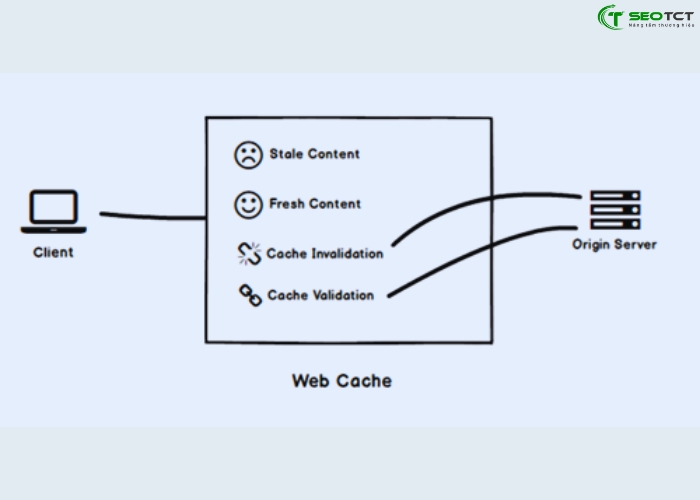
Có nên xóa bộ nhớ đệm? Lợi ích và những trường hợp nên xóa Cache
Việc xóa bộ nhớ đệm (cache) thường không gây ra bất kỳ rắc rối nào và cũng không mang lại quá nhiều lợi ích nếu không có lý do cụ thể. Bộ nhớ cache chứa các file tạm thời, giúp thiết bị hoặc ứng dụng truy cập nhanh hơn vào dữ liệu đã sử dụng trước đó mà không cần khởi tạo lại. Tuy nhiên, cũng có những trường hợp việc xóa cache là cần thiết:
Khi nào không nên xóa bộ nhớ đệm?
- Hoạt động bình thường của thiết bị: Nếu không có vấn đề gì xảy ra, việc xóa cache chỉ khiến thiết bị phải tái tạo lại các file đã xóa, đôi khi gây ra chậm trễ ngắn trong quá trình sử dụng.
- Không có lý do cụ thể: Bộ nhớ cache thường được thiết kế để cải thiện hiệu suất, do đó xóa nó mà không có lý do sẽ không thực sự hữu ích.
Khi nào nên xóa bộ nhớ đệm?
- Giải phóng dung lượng lưu trữ: Một số ứng dụng tích lũy dữ liệu cache lên đến hàng GB. Xóa cache có thể giúp bạn tiết kiệm không gian lưu trữ mà không cần xóa ảnh, video hay ứng dụng.
- Ứng dụng bị lỗi: Nếu một ứng dụng hoạt động không ổn định hoặc gặp lỗi, việc xóa cache có thể đặt lại ứng dụng về trạng thái mặc định, khắc phục sự cố nhanh chóng.
- Bảo vệ quyền riêng tư: Các file cache có thể chứa thông tin cá nhân hoặc lịch sử sử dụng. Xóa chúng sẽ giúp tăng cường bảo mật và bảo vệ dữ liệu riêng tư của bạn.
- Tập tin cache bị hỏng: Khi các file tạm thời này bị lỗi, ứng dụng có thể không hoạt động chính xác, và việc xóa cache sẽ giúp sửa chữa tình trạng này.
Lời khuyên khi xóa bộ nhớ đệm
- Không nên thực hiện thường xuyên: Chỉ xóa khi cần thiết hoặc khi có vấn đề với hiệu suất hay dung lượng lưu trữ.
- Ưu tiên các ứng dụng chiếm nhiều dung lượng: Kiểm tra dung lượng lưu trữ của từng ứng dụng để xác định ứng dụng nào cần xóa cache.
- Cân nhắc đến quyền riêng tư: Nếu bạn lo ngại về bảo mật, hãy xóa cache của các ứng dụng liên quan đến giao dịch tài chính, mua sắm hoặc mạng xã hội.
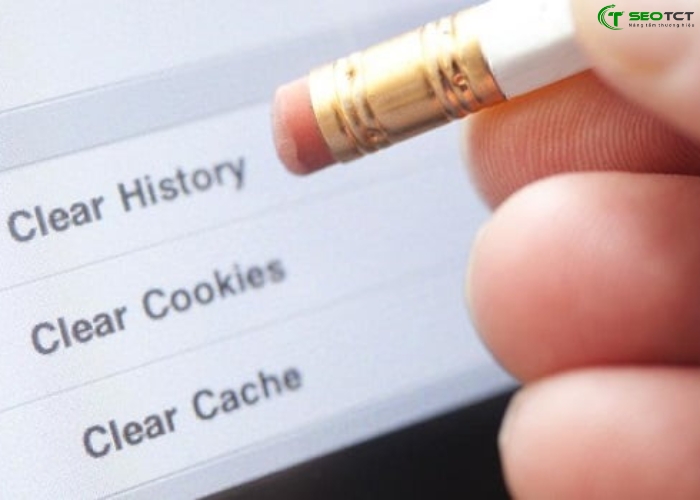
Ưu và nhược điểm của bộ nhớ Cache
Ưu điểm của bộ nhớ Cache
Tăng tốc truy cập dữ liệu:
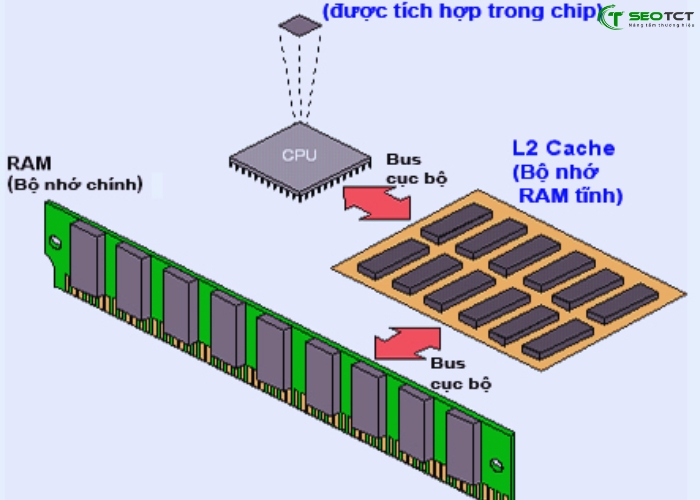
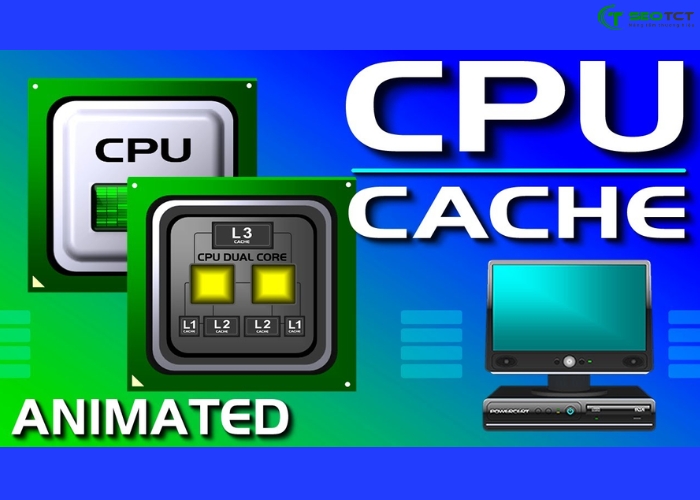
- Bộ nhớ Cache là bộ nhớ nhanh và nhỏ, giúp lưu trữ dữ liệu thường xuyên sử dụng để CPU có thể truy xuất nhanh hơn.
- Giảm thời gian truy cập so với bộ nhớ chính (RAM).
Hiệu suất cao:
- Cache chính (L1) và phụ (L2, L3) thường được tích hợp ngay trong chip xử lý, tăng tốc độ xử lý dữ liệu.
- Sử dụng bộ nhớ truy cập ngẫu nhiên tĩnh (SRAM), nhanh hơn bộ nhớ chính sử dụng DRAM.
Cải thiện hiệu năng hệ thống:
- Lưu trữ tạm thời các chương trình, dữ liệu, và hướng dẫn cần thiết trong thời gian ngắn, tăng tốc xử lý.
- Tối ưu hóa tốc độ cho các tác vụ lặp lại và thường xuyên, giúp hệ thống máy tính hoạt động nhanh hơn.
Độ tin cậy cao trong xử lý dữ liệu thường xuyên:
- Giúp CPU không phải truy cập liên tục vào bộ nhớ chính hoặc thiết bị lưu trữ chậm hơn.
Nhược điểm của bộ nhớ Cache
Hạn chế về dung lượng lưu trữ:
- Cache có kích thước nhỏ hơn nhiều so với bộ nhớ chính, do đó chỉ lưu được một lượng dữ liệu hạn chế.
- Nhu cầu lưu trữ nhiều có thể gây tắc nghẽn, làm giảm hiệu quả.
Chi phí cao:
- Bộ nhớ Cache sử dụng công nghệ SRAM, đắt đỏ hơn nhiều so với DRAM của bộ nhớ chính.
- Tăng chi phí sản xuất, làm đội giá của toàn bộ hệ thống máy tính.
Rủi ro dữ liệu:
- Dữ liệu trong Cache là dữ liệu tạm thời, không được lưu trữ nếu máy tính bị tắt đột ngột.
- Bộ đệm bị hỏng có thể làm ứng dụng hoạt động sai, gây lỗi hoặc mất dữ liệu.
Không đồng bộ hóa dữ liệu:
- Khi chỉ dựa vào bộ nhớ Cache, có thể dẫn đến phiên bản dữ liệu không khớp giữa máy khách và máy chủ. Điều này đặc biệt nghiêm trọng với ứng dụng kết hợp offline và online.
Phụ thuộc vào cơ chế quản lý Cache:
- Nếu không được quản lý tốt, Cache có thể lưu trữ dữ liệu lỗi thời hoặc không cần thiết, làm chậm hệ thống.
- Bộ nhớ Cache đầy cần phải xóa thường xuyên để giải phóng dung lượng.

Các loại bộ nhớ Cache phổ biến
Bộ nhớ Cache của trình duyệt web
- Mô tả: Bộ nhớ Cache của trình duyệt web được sử dụng để lưu trữ dữ liệu mà người dùng đã truy cập, giúp tăng tốc thời gian tải các trang web trong lần truy cập tiếp theo.
- Chức năng: Lưu trữ các tài nguyên như hình ảnh, HTML, CSS, và JavaScript để tránh phải tải lại từ server, làm giảm thời gian tải trang.
- Đặc điểm: Đây là bộ đệm riêng tư, dữ liệu không được chia sẻ giữa người dùng khác, chỉ được lưu trữ trong trình duyệt của người dùng.

Bộ nhớ Cache Proxy
- Mô tả: Bộ nhớ Cache Proxy hoạt động giữa máy khách (client) và máy chủ gốc, giúp lưu trữ tạm thời dữ liệu từ server.
- Chức năng: Chia sẻ bộ đệm giữa nhiều người dùng, giúp giảm tải cho máy chủ và cải thiện hiệu suất bằng cách tránh việc truy xuất dữ liệu từ cơ sở dữ liệu mỗi khi có yêu cầu.
- Đặc điểm: Bộ đệm Proxy thường được duy trì bởi các nhà cung cấp dịch vụ và có thể phục vụ nhiều người dùng cùng một lúc.
Bộ nhớ Cache Cổng
- Mô tả: Bộ nhớ Cache Cổng được sử dụng trong các ứng dụng web và mobile, cho phép lưu trữ tạm thời các dữ liệu, giúp người dùng truy cập vào tài nguyên ngay cả khi không có kết nối internet.
- Chức năng: Các tài nguyên được lưu trữ trong bộ đệm có thể bao gồm tài liệu có thể chỉnh sửa (ví dụ: Google Tài liệu) hoặc dữ liệu tạm thời sẽ được đồng bộ hóa khi thiết bị kết nối lại với internet.
- Đặc điểm: Cung cấp khả năng hoạt động ngoại tuyến, giúp người dùng tiếp tục làm việc dù không có kết nối mạng.
Bộ nhớ Cache Máy chủ
- Mô tả: Bộ nhớ Cache của máy chủ lưu trữ dữ liệu ngay trên máy chủ, thay vì lưu trữ trên thiết bị người dùng như bộ nhớ Cache của trình duyệt.
- Chức năng: Giúp giảm tải cho hệ thống bằng cách lưu trữ các truy vấn cơ sở dữ liệu hoặc các trang web động đã được tạo sẵn. Điều này giúp tránh phải thực hiện lại các tác vụ sử dụng nhiều CPU hoặc bộ nhớ cho các truy vấn phổ biến.
- Đặc điểm: Thường dùng để lưu trữ các phản hồi API, trang web động và các dữ liệu tạm thời khác.
Cách xóa bộ nhớ cache trên trình duyệt máy tính
Xóa cache trên Chrome
- Bước 1: Click chuột vào biểu tượng (3 chấm dọc) trên thanh menu -> Chọn mục History -> History.
- Bước 2: Chọn mục Clear browsing data…
- Bước 3: Chọn thời gian (24h ago, 7 days ago, all time,…), loại dữ liệu (cache, cookies, history) muốn xóa.
- Bước 4: Click vào nút Clear data để hoàn tất dữ liệu.

Xóa cache Firefox
- Bước 1: Click vào biểu tượng 3 gạch trên thanh menu -> Chọn Library -> History -> Clear Recent History.
- Bước 2: Chọn thời gian và các loại dữ liệu muốn xóa.
- Bước 3: Nhấn nút Clear now để xóa dữ liệu cache.
Xóa cache Safari
- Bước 1: Di chuyển đến tab History trong thanh menu ngay phía trên trình duyệt -> Chọn Clear History.
- Bước 2: Chọn thời gian (nếu muốn xóa hết toàn bộ dữ liệu, chọn All history).
- Bước 3: Nhấn nút Clear History để hoàn tất việc xóa dữ liệu. Lưu ý, Safari không cho phép lựa chọn loại dữ liệu mà bắt buộc user phải xóa tất cả lịch sử, cache, cookies.

Xóa cache Microsoft Edge
- Bước 1: Click vào biểu tượng dấu … trên thanh menu, phía bên phải -> Chọn History -> Clear History.
- Bước 2: Chọn các mục dữ liệu muốn xóa bên dưới tab Clear browsing data.
- Bước 3: Nhấn nút Clear để xóa dữ liệu.
Bạn có thể bật on chế độ “Always clear this when I close the browser” để hệ thống tự động xóa cache mỗi khi trình duyệt đóng lại.
Lưu ý, đối với tất cả các trình duyệt trên, bạn có thể đến trang xóa cache nhanh bằng cách dùng tổ hợp phím tắt:
- Ctrl + Shift + Delete (nếu dùng hệ điều hành Windows)
- Command + Shift + Delete (nếu dùng Mac OS)
Cách xóa bộ nhớ cache trên di động

Google Chrome (Android)
- Bước 1: Mở trình duyệt Chrome, nhấn vào biểu tượng (3 chấm dọc) trên thanh menu -> Chọn mục History.
- Bước 2: Chọn Clear Browsing Data…
- Bước 3: Chọn thời gian, các loại dữ liệu (history, cookies, cache) bạn muốn xóa.
- Bước 4: Nhấn nút Clear Data để xóa dữ liệu.
Google Chrome (iOS)
- Các thao tác xóa dữ liệu duyệt web của Chrome trên iOS cũng tương tự như trên Android. Tuy nhiên, với iOS, Chrome không cho lựa chọn phạm vi thời gian lưu trữ.
- Xóa browser cache trên di động dùng hệ điều hành iOS
Mozilla FireFox (Android)
- Bước 1: Nhấn vào biểu tượng (3 chấm dọc) trên thanh menu -> Chọn mục History.
- Bước 2: Nhấn nút Clear Browsing History ngay phía dưới màn hình.
- Bước 3: Hệ thống hiển thị một pop-up hỏi xem bạn có chắc chắn muốn xóa dữ liệu không. Nhấn nút OK để xác nhận lại lần nữa.

Mozilla Firefox (iOS)
- Bước 1: Mở thanh menu ở góc dưới, bên phải -> Chọn Settings.
- Bước 2: Cuộn trang xuống, tìm và chọn mục Clear Private Data.
- Bước 3: Đánh dấu chọn loại dữ liệu muốn xóa (cookies, history, cache).
- Bước 4: Nhấn vào nút Clear Private Data để xóa dữ liệu.
- Bước 5: Màn hình hiển thị 1 pop-up để thông báo về việc sẽ xóa dữ liệu. Nhấn nút OK.
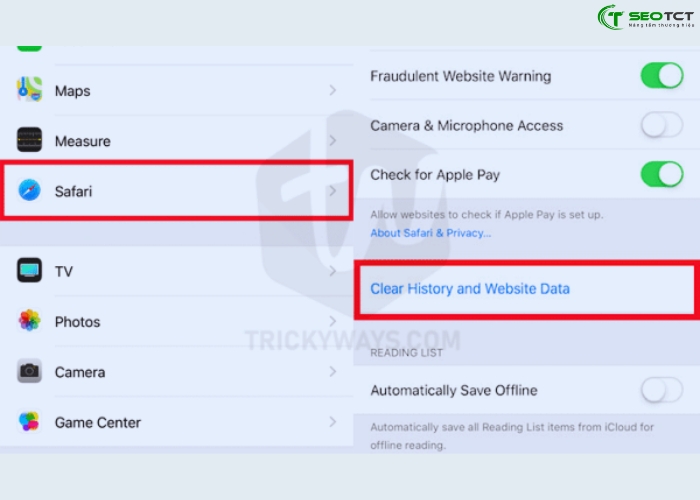
Safari (iOS)
- Bước 1: Đến phần Setting của thiết bị di động
- Bước 2: Tìm và mở mục Safari lên.
- Bước 3: Cuộn trang xuống và chọn mục Clear History and Website Data.
- Bước 4: Hệ thống hiển thị pop-up thông báo. Bấm nút Clear History and Data để xác nhận xóa mọi loại cache.
Lưu ý quan trọng khi sử dụng và quản lý bộ nhớ Cache
Không nên xóa Cache quá thường xuyên
- Việc xóa bộ nhớ Cache quá thường xuyên có thể làm giảm hiệu suất hệ thống, vì khi không có Cache, hệ thống sẽ phải tải lại tất cả dữ liệu từ đầu. Xóa Cache chỉ nên thực hiện khi có vấn đề như lỗi ứng dụng hoặc khi cần giải phóng dung lượng lưu trữ.
Lưu trữ dữ liệu nhạy cảm
- Cẩn trọng với bộ nhớ Cache khi lưu trữ dữ liệu nhạy cảm. Dữ liệu trong bộ nhớ Cache có thể bị truy cập trái phép nếu không được bảo vệ đúng cách, đặc biệt trong các trình duyệt hoặc các ứng dụng công cộng.
Cập nhật và làm mới bộ nhớ Cache
- Trong môi trường phát triển web, nếu bạn thay đổi nội dung của trang web, bộ nhớ Cache có thể lưu trữ các phiên bản cũ. Cần phải đảm bảo rằng bộ nhớ Cache được làm mới để người dùng luôn thấy nội dung cập nhật.
Sử dụng bộ nhớ Cache hợp lý
- Việc sử dụng bộ nhớ Cache cần phải cân nhắc giữa hiệu suất và dung lượng lưu trữ. Lưu trữ quá nhiều dữ liệu trong bộ nhớ Cache có thể gây ra tình trạng quá tải, khiến hệ thống hoạt động kém hiệu quả. Cần kiểm soát và thiết lập thời gian sống (TTL) của Cache để dữ liệu cũ không gây trở ngại.
Kiểm tra và xử lý các lỗi liên quan đến Cache
- Nếu bộ nhớ Cache bị hỏng, có thể gây ra lỗi trong các ứng dụng hoặc website. Đảm bảo rằng bạn có cơ chế để kiểm tra và xử lý các lỗi liên quan đến Cache, chẳng hạn như việc sử dụng bộ nhớ Cache bị lỗi hoặc không đồng bộ giữa máy chủ và máy khách.
Chú ý khi sử dụng bộ nhớ Cache trên thiết bị di động
- Trên thiết bị di động, bộ nhớ Cache có thể chiếm dung lượng lưu trữ đáng kể, đặc biệt đối với các ứng dụng hoặc website có dữ liệu lớn. Đảm bảo rằng bạn có thể dễ dàng xóa Cache khi cần thiết, hoặc kiểm tra cài đặt của ứng dụng để tối ưu hóa dung lượng lưu trữ.
Sử dụng đúng loại bộ nhớ Cache
- Mỗi loại bộ nhớ Cache (trình duyệt, proxy, cổng, máy chủ) có một mục đích sử dụng riêng. Cần lựa chọn và tối ưu hóa bộ nhớ Cache phù hợp với từng tình huống cụ thể để đạt được hiệu quả cao nhất mà không làm giảm hiệu suất hệ thống hoặc ứng dụng.
Quản lý Cache cho các ứng dụng ngoại tuyến
- Các ứng dụng như Google Tài liệu hoặc các dịch vụ ngoại tuyến khác sử dụng bộ nhớ Cache để cung cấp dữ liệu khi không có kết nối. Tuy nhiên, bạn cần phải quản lý bộ nhớ Cache để tránh việc lưu trữ quá nhiều dữ liệu không cần thiết, gây tốn dung lượng bộ nhớ thiết bị.
Một số câu hỏi thường gặp liên quan đến bộ nhớ Cache
Bộ nhớ Cache là gì?
- Trả lời: Bộ nhớ Cache là một loại bộ nhớ tốc độ cao được sử dụng để lưu trữ các dữ liệu mà hệ thống hoặc ứng dụng thường xuyên truy cập. Cache giúp tăng tốc độ truy xuất dữ liệu và cải thiện hiệu suất hệ thống.
Có nên xóa bộ nhớ Cache không?
- Trả lời: Việc xóa bộ nhớ không gây hại, nhưng không nên làm điều này quá thường xuyên vì bộ đệm này giúp tăng tốc độ tải trang và truy cập dữ liệu. Chỉ xóa Cache khi gặp vấn đề như lỗi ứng dụng, giải phóng dung lượng lưu trữ, hoặc khi bạn cần bảo mật thông tin cá nhân.
Làm thế nào để xóa bộ nhớ Cache trên trình duyệt web?
Trả lời: Mỗi trình duyệt có cách xóa bộ nhớ Cache khác nhau, nhưng thường có thể làm theo các bước sau:
- Truy cập vào Cài đặt hoặc Tùy chọn trong trình duyệt.
- Tìm mục “Dữ liệu duyệt web” hoặc “Lịch sử” và chọn “Xóa dữ liệu duyệt web.”
- Chọn mục “Bộ nhớ Cache” và nhấn “Xóa.”
Bộ nhớ Cache có gây ra sự cố trên thiết bị không?
- Trả lời: Nếu bộ nhớ Cache bị hỏng hoặc chứa dữ liệu lỗi thời, có thể gây ra sự cố như ứng dụng không hoạt động đúng hoặc trang web không tải chính xác. Trong trường hợp này, việc xóa bộ nhớ Cache có thể khắc phục vấn đề.
Bộ nhớ Cache có ảnh hưởng đến hiệu suất thiết bị không?
- Trả lời: Bộ nhớ Cache giúp tăng tốc độ truy cập dữ liệu, cải thiện hiệu suất của thiết bị. Tuy nhiên, nếu bộ nhớ Cache quá đầy hoặc chứa dữ liệu lỗi, nó có thể gây chậm hệ thống. Việc quản lý bộ nhớ Cache là cần thiết để duy trì hiệu suất tối ưu.
Bộ nhớ Cache của trình duyệt có lưu trữ dữ liệu cá nhân không?
- Trả lời: Có, trình duyệt có thể lưu trữ các tài nguyên web như hình ảnh, video, và thậm chí là thông tin đăng nhập hoặc dữ liệu cá nhân nếu không được bảo mật đúng cách. Để bảo vệ quyền riêng tư, bạn nên xóa Cache định kỳ hoặc bật chế độ duyệt web riêng tư.
Có sự khác biệt giữa bộ nhớ Cache của trình duyệt và bộ nhớ Cache máy chủ không?
- Trả lời: Có, bộ nhớ Cache của trình duyệt lưu trữ dữ liệu tạm thời trên thiết bị của người dùng để tăng tốc việc tải trang web. Trong khi đó, bộ nhớ Cache của máy chủ lưu trữ dữ liệu phía máy chủ để giảm tải và tối ưu hóa các truy vấn cơ sở dữ liệu hoặc các trang web động.
Tại sao bộ nhớ Cache của tôi lại chiếm nhiều dung lượng?
- Trả lời: Bộ nhớ có thể chiếm dung lượng đáng kể khi chứa nhiều dữ liệu tạm thời từ các trang web hoặc ứng dụng. Nếu không được xóa thường xuyên, bộ đệm này có thể chiếm không gian lưu trữ của thiết bị. Bạn có thể kiểm tra và xóa Cache để giải phóng dung lượng.
Cache có thể bị hỏng không?
- Trả lời: Có thể bị hỏng do các lỗi trong quá trình lưu trữ hoặc truyền tải dữ liệu. Nếu bộ Cache bị hỏng, có thể gây ra các sự cố như ứng dụng không hoạt động đúng hoặc trang web không tải chính xác. Xóa Cache là cách đơn giản để khắc phục lỗi này.

Kết luận
Bộ nhớ Cache đóng vai trò quan trọng trong việc tối ưu hóa hiệu suất hệ thống và các ứng dụng, giúp tăng tốc độ truy xuất dữ liệu và giảm thời gian tải trang. Nó lưu trữ các dữ liệu tạm thời, như hình ảnh, trang web, hoặc các truy vấn cơ sở dữ liệu, giúp các tác vụ lặp lại được thực hiện nhanh chóng mà không cần tải lại từ đầu.
Tuy nhiên, bộ nhớ Cache cũng có những nhược điểm như chiếm dung lượng lưu trữ, có thể gây lỗi nếu bị hỏng, và cần phải được quản lý cẩn thận để tránh làm giảm hiệu suất hệ thống. Việc xóa Cache định kỳ là cần thiết trong một số trường hợp, đặc biệt khi gặp lỗi hoặc khi dung lượng bộ nhớ bị đầy.
> Xem thêm:


Tôi là Tín Trần - Chuyên gia SEO tại SEOTCT với hơn 7 năm kinh nghiệm trong lĩnh vực SEO và Google Marketing. Trước đó, tôi đã SEO nhiều dự án lớn, nhỏ giúp cải thiện thứ hạng từ khoá và traffic cho các quý khách hàng và doanh nghiệp và có thể tạo ra nhiều chuyển đổi. Tôi hy vọng rằng kiến thức mà tôi chia sẻ sẽ mang lại nhiều giá trị hữu ích và góp phần thúc đẩy sự thành công cho doanh nghiệp bạn. Các bạn có nhu cầu về dịch vụ seo và thiết kế website vui lòng liên hệ mình nhé. Xin cảm ơn.